베베스냅 아기 일정 사용법: 일과·스케줄·위젯 한 번에
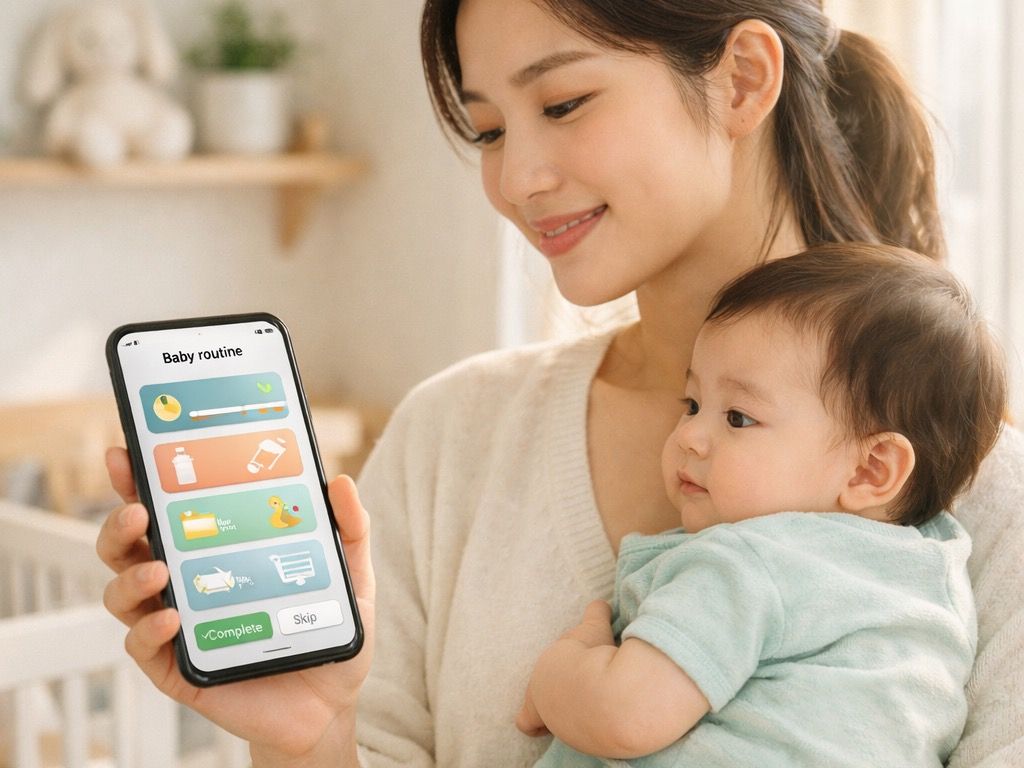
베베스냅으로 더 쉽게 관리하세요
무료로 시작하기"다음 수유가 몇 시였더라?" "지금 낮잠 재울 때 맞나?" 하루에도 몇 번씩 이런 생각에 앱을 켰다 껐다 하시죠. 그런데 정작 아기 안고 있을 땐 두 손이 자유롭지 않아서, 앱을 열어 일일이 기록하는 것조차 일이 되곤 해요. 베베스냅의 일정 기능은 바로 그 번거로움을 덜어주려고 만들어졌어요. 우리 아기 하루 흐름을 미리 잡아두고, 알림이나 위젯에서 가볍게 톡 처리하면 그게 육아기록으로 알아서 저장되거든요. 오늘은 이 기능을 어떻게 쓰면 되는지, 처음부터 차근차근 알려드릴게요.
아기 일정 기능, 왜 써보면 좋을까요?
신생아 시기엔 정신없이 하루가 흘러가서, 다음 수유나 낮잠 타이밍이 자꾸 헷갈려요. 그럴 때 "다음에 뭘 할 차례인지"만 한눈에 보여도 마음이 훨씬 편하답니다. 또 어쩌다 루틴이 흐트러진 날에도, 다음 일정만 알면 금방 다시 흐름을 잡을 수 있고요. 무엇보다 일정을 처리하면 그게 곧 육아기록으로 쌓이니까, 나중에 우리 아기 수면·수유 패턴을 돌아볼 때도 따로 적을 필요 없이 편해요.
일정 기능, 크게 세 가지를 할 수 있어요
하나, 우리 아기 하루 흐름을 한눈에 봐요. 일간·주간·월간으로 볼 수 있어서, 오늘 당장 처리할 일은 일간으로, 이번 주 루틴이나 한 달 패턴은 주간·월간으로 크게 살펴볼 수 있어요.
둘, 우리 집에 맞는 루틴을 템플릿으로 저장해요. AI가 기존 기록을 보고 일과를 추천해주기도 하고, 직접 만들 수도 있어요. 외출하는 날, 주말, 어린이집 가는 날처럼 상황별로 여러 개 저장해두면 그때그때 꺼내 쓰기 좋아요.
셋, 알림·위젯에서 바로 처리하면 기록이 자동 저장돼요. 아이폰이든 안드로이드든 홈 화면 위젯에서 다음 일정을 확인하고, 알림이나 위젯에서 완료나 건너뛰기를 바로 누를 수 있어요. 완료한 주요 일정은 육아기록으로 알아서 남아서 기록 누락이 확 줄어요.
처음엔 이렇게 시작해보세요
막상 시작하려면 어디부터 손대야 할지 막막하시죠. 네 단계만 따라 하시면 돼요.
1. 일정 탭이 보이는지 확인해요. 화면 하단에 일정 탭이 안 보인다면, 앱이 오래된 버전일 가능성이 커요. 앱스토어나 플레이스토어에서 최신 버전으로 바꾼 뒤 다시 열어보세요.
2. 템플릿을 만들어요. AI 일과 만들기를 누르면 기존 수유·수면 기록을 바탕으로 추천해줘요. 우리 집만의 시간표가 있다면 직접 만들기로 설정하셔도 좋고요.
3. 다음 날 일정을 생성해요. 아기 기상시간만 입력하면, 그날 하루 스케줄이 자동으로 쭉 만들어져요.
4. 알림과 위젯을 켜요. 수유 알림, 수면 알림, 일정 알림을 켜두면, 아기 안고 있어서 정신없는 순간에도 앱을 길게 들여다보지 않고 빠르게 처리할 수 있어요.
일정 화면, 이렇게 보면 돼요
일정 화면에 들어가면 기본은 일간 탭이에요. 여기서 위쪽 주간 스트립으로 날짜를 고르거나, 오늘로 바로 이동하거나, 이전·다음 주로 넘기면서 그날의 일정을 자세히 볼 수 있어요.
혹시 고른 날짜에 일정이 없어도 당황하지 마세요. 상황에 맞게 다른 화면을 보여주거든요. 오늘인데 템플릿이 있으면 일정 시작 카드가, 템플릿이 없으면 AI 만들기나 템플릿 보기 안내가 떠요. 지난 날짜라면 빈 상태 안내가 보이고요.
좀 더 크게 보고 싶을 땐 주간·월간 탭을 써보세요. 주간 탭은 주를 넘길 때마다 그 범위를 다시 불러오고, 월간 탭은 한 달을 보다가 날짜를 톡 누르면 그날 일간 상세로 바로 들어가요. 정리하면, 큰 그림은 월간·주간으로 보고 오늘 할 일은 일간에서 빠르게 끝내는 구조예요.
완료와 건너뛰기, 기록은 이렇게 남아요
일정 상태는 예정에서 진행 중, 완료로 이어지거나 건너뛰기로 처리돼요. 어렵지 않아요.
처리 방법은 이래요. 체크(✓) 버튼을 톡 누르면 완료, 같은 버튼을 꾹 길게 누르면 건너뛰기예요. 카드에 있는 버튼으로도 건너뛸 수 있고, 바쁜 날엔 "오늘 모두 완료" 버튼으로 남은 일정을 한 번에 처리할 수도 있어요.
여기서 중요한 차이가 하나 있어요. 완료로 처리하면 일정이 끝남과 동시에 육아기록까지 저장돼요. 반면 건너뛰기나 시작, 취소는 상태만 바뀌고 기록은 따로 남지 않아요. 그래서 수유나 수면처럼 매일 챙기는 핵심 일정은, 완료 처리할 때 기록이 자동으로 쌓이는 게 정말 편하게 느껴지실 거예요.
화면이 안 맞는 것 같을 땐 위쪽 새로고침 버튼을 누르면 현재 보고 있는 화면 기준으로 데이터를 다시 불러와요. 보통은 데이터가 바뀌면 화면도 알아서 갱신되니 걱정 마시고요.
알림은 우리 리듬에 맞게 설정하세요
수유·수면 알림은 우리 아기 리듬에 맞춰 조절할 수 있어요. 빠르게 고를 수 있는 프리셋도 있어요. 미리 알려주는 리마인더는 1분, 3분, 5분, 10분 전 중에서, 깜빡했을 때 다시 알려주는 지연 알림은 5분, 10분, 15분, 30분 후 중에서 고르면 돼요.
좀 더 세밀하게 맞추고 싶다면 직접 입력도 가능해요. 리마인더는 1분부터 30분까지, 지연 알림은 5분부터 60분까지 설정할 수 있어요. 처음엔 보통 일정 알림 켜기, 리마인더 5분 전, 지연 알림 15분 후 정도로 시작하시면 무난해요. 혹시 입력 범위를 벗어나면 안내 메시지가 떠서 알려주니 편하게 조절해보세요.
위젯은 "다음 할 일"에 집중돼 있어요
홈 화면 위젯은 긴 목록을 쭉 보여주기보다, 지금 당장 할 다음 일정을 빠르게 처리하는 데 초점이 맞춰져 있어요. 그래서 위젯만 봐도 다음 수유와 다음 낮잠이 언제인지, 지금 어디까지 진행됐는지, 오늘 진행률이 얼마인지가 바로 보여요.
게다가 위젯에서 바로 새로고침하거나 완료, 건너뛰기까지 누를 수 있어서, 굳이 앱을 열지 않아도 한 손으로 톡 처리할 수 있어요. iOS든 Android든 같은 흐름으로 쓸 수 있으니 편하게 활용해보세요.
자주 묻는 질문 (FAQ)
Q: 일정 탭이 안 보여요. 어떻게 하나요?
A: 대부분 앱 버전이 오래된 경우예요. 앱스토어나 플레이스토어에서 최신 버전으로 바꾼 뒤 다시 열어 주세요.
Q: 알림에서 처리하면 정말 기록이 남나요?
A: 네. 완료 처리된 주요 일정은 육아기록에 자동 저장으로 반영됩니다.
Q: 위젯에서 오늘 전체 일정을 다 볼 수 있나요?
A: 위젯은 전체 목록보다 다음 일정 확인과 빠른 처리를 중심으로 설계됐어요.
Q: 건너뛰기와 완료의 차이는 뭔가요?
A: 완료는 기록 저장까지 반영되고, 건너뛰기는 일정 상태만 변경됩니다.
이런 분들께 추천해요
- 다음 일정(수유/낮잠)을 자주 놓치는 분
- 루틴을 템플릿으로 저장해두고 싶은 분
- 알림에서 바로 처리해 기록 누락을 줄이고 싶은 분
- 홈 화면 위젯으로 빠르게 체크하고 싶은 분
베베스냅 다운로드
일정 관리와 알림 처리, 육아기록 자동 저장을 하나로 사용해 보세요.
이런 글도 읽어보세요
이런 글도 읽어보세요
베베스냅 AI 대변 분석 사용법: 아기 변 걱정 해결하기
아기 변이 걱정될 때마다 AI로 분석해보세요. 베베스냅 AI 대변 분석 기능 사용법을 단계별로 알려드립니다.
베베스냅 수면 기록 사용법: 아기 수면 패턴 추적하기
아기 낮잠과 밤잠을 쉽게 기록하고 수면 패턴을 분석해요. 통잠 언제 잤는지, 하루 총 수면 시간까지 한눈에! 베베스냅 수면 기록 앱 사용법.

베베스냅 AI 피부 분석 가이드: 태열 vs 아토피, 사진으로 구분하기
태열인지 아토피인지 구분이 안 되나요? 신생아 여드름과 기저귀 발진 관리법도 달라요. AI로 사진 한 장 분석해보세요.